Hoe gebruik je de Cylex Bulk Upload?
Bij problemen kunt u contact met ons opnemen via [email protected].

Stap 1: Ga naar de Cylex Bulk Upload-toepassing
Bezoek de Cylex Bulk Upload-pagina op https://www.cylex.ie/bulk-upload.
Stap 2: Log in of maak een account aan
Als je nog geen account hebt, maak er een aan om je vermeldingen te beheren.
Je kunt:
- Je aanmelden met je e-mailadres (je ontvangt een verificatiecode).
- Inloggen met Google of Facebook voor een snellere toegang.
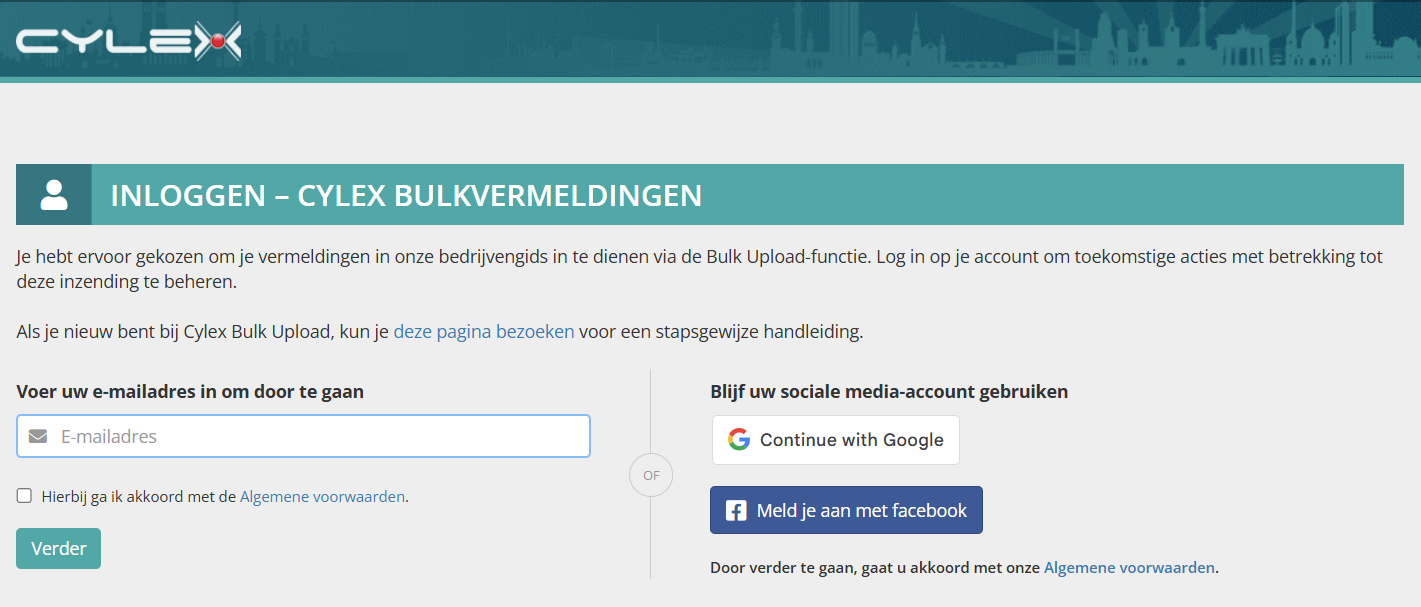
Stap 3: Download en vul het voorbeeldbestand in
Log in en download het bestand Bulk Upload Voorbeeld XLSX.
- Lees de richtlijnen zorgvuldig door.
- Voeg je vermeldingen toe aan het tabblad "Listings" om bedrijven te registreren, bijwerken of als gesloten te markeren.
- Verwijder de voorbeeldgegevens voordat je je eigen gegevens invoert.
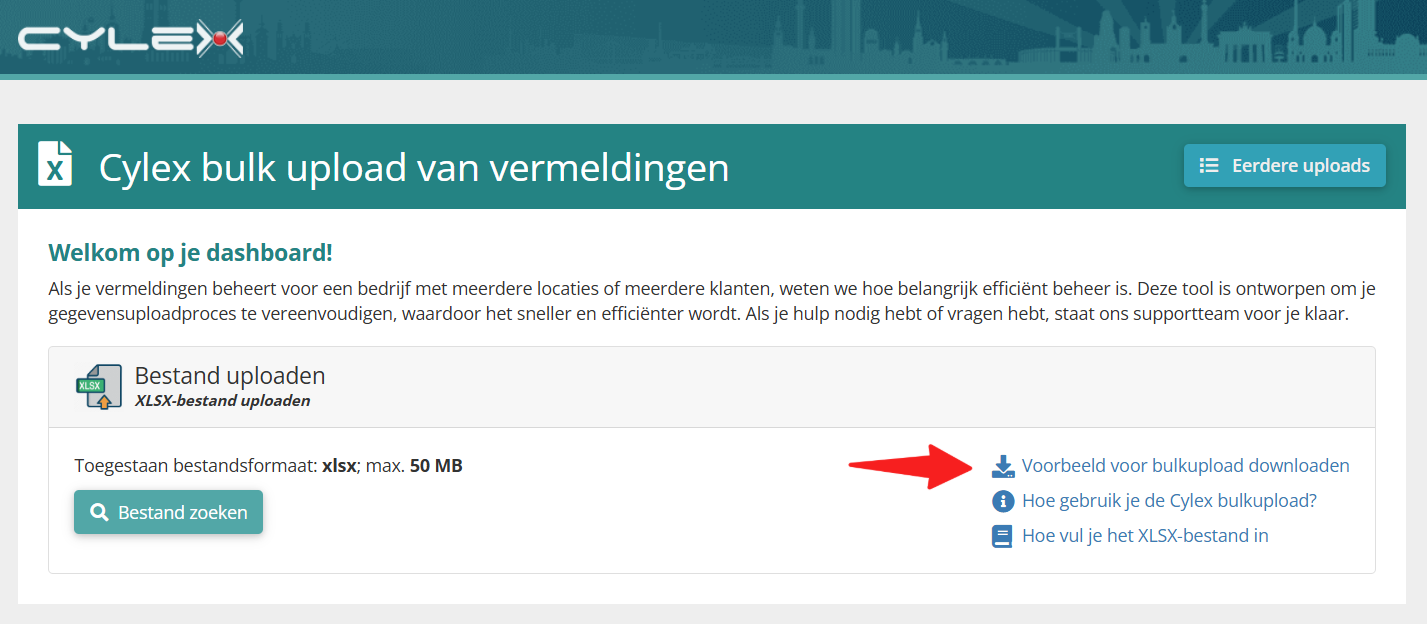
Het tabblad Listings in het gedownloade XLSX-bestand ziet er nu zo uit:

Stap 4: Upload je ingevulde bestand
In de Cylex Bulk Upload-applicatie:
- Klik op Bestand kiezen om je XLSX-bestand te selecteren.
- Druk op Bestand uploaden om het proces te starten.
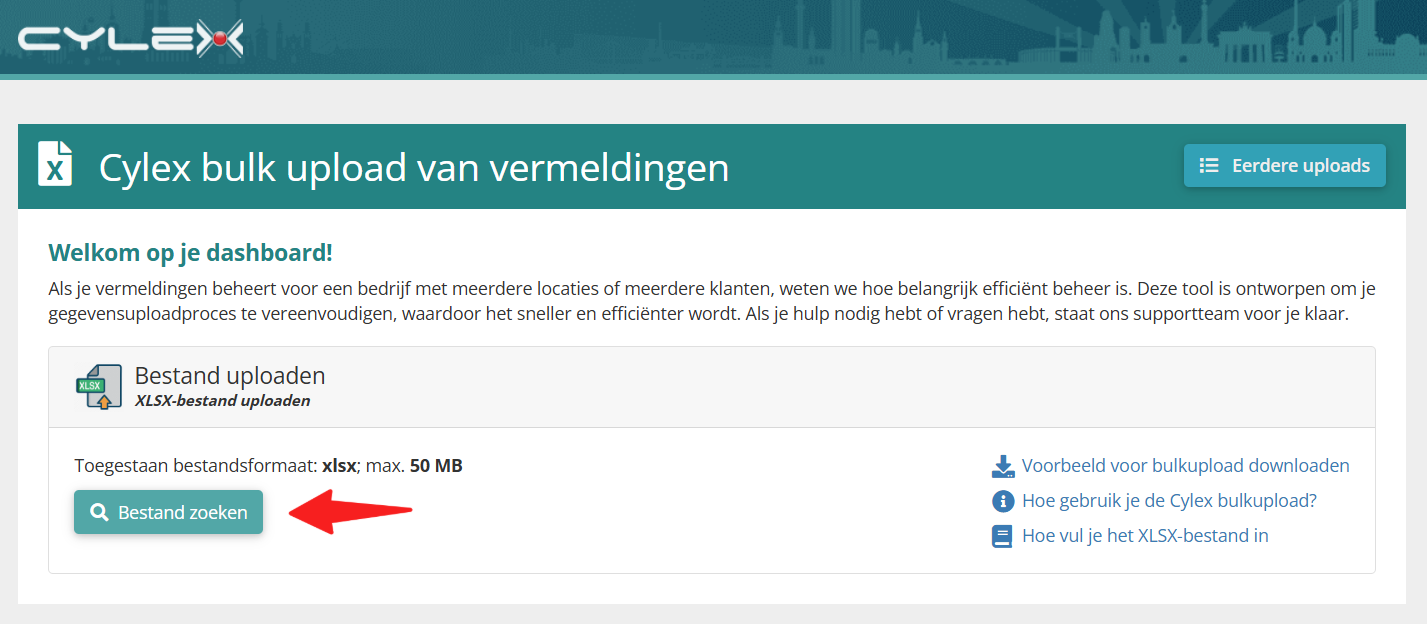
We controleren vervolgens of het bestand correct is ingevuld.
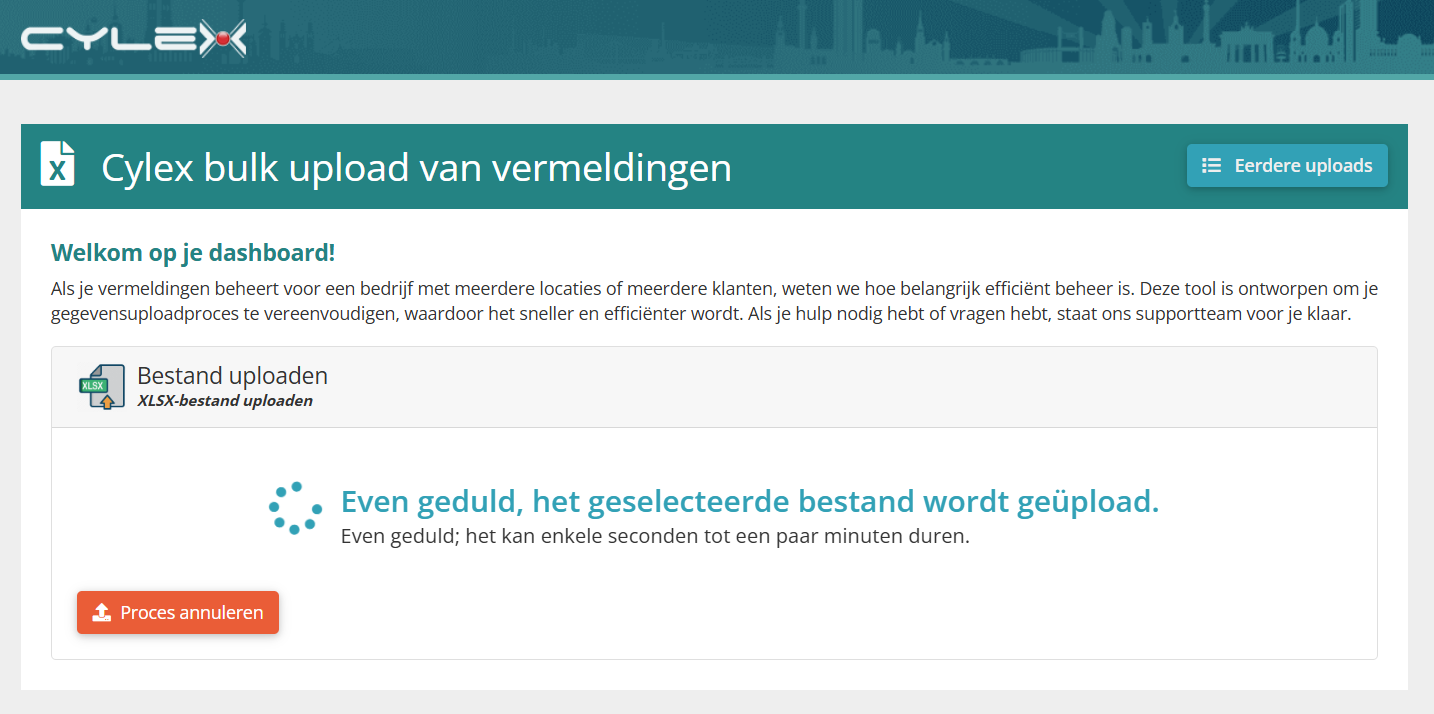
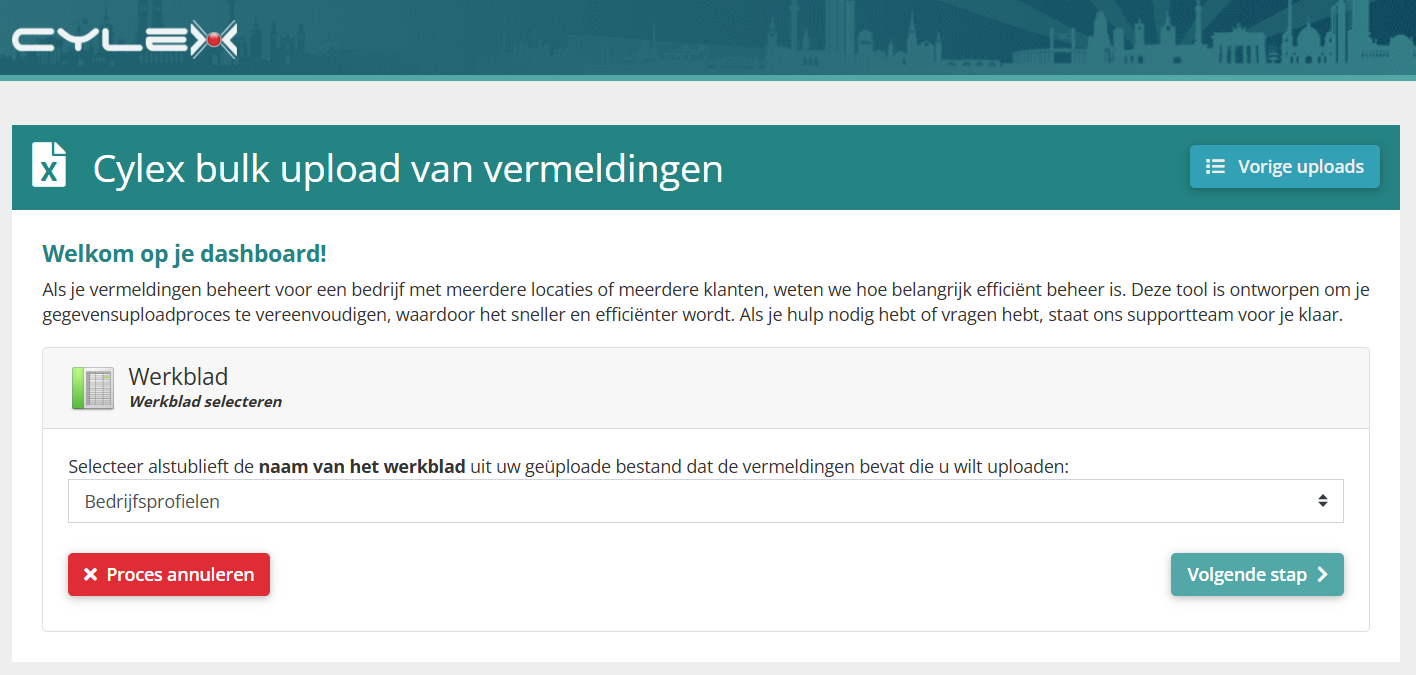
Stap 5: Selecteer het juiste werkblad
Als je ons voorbeeldbestand XLSX gebruikt, wordt het werkblad "Listings" automatisch geselecteerd.
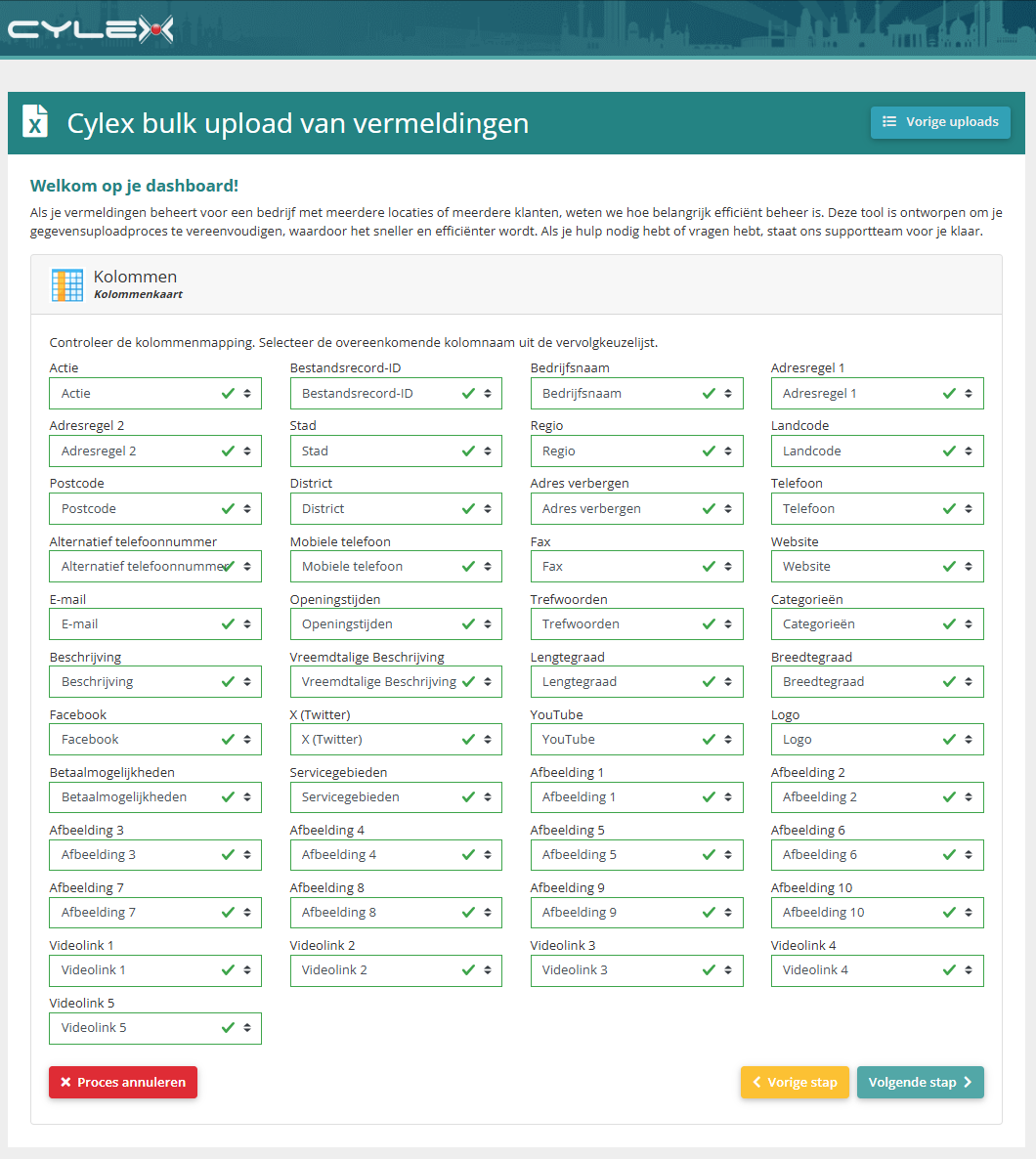
Stap 6: Controleer kolomtoewijzing
- Selecteer de kolomnamen uit de keuzelijst om overeen te komen met onze vereiste kolommen.
- Als je ons voorbeeldbestand gebruikt, wordt deze stap automatisch voltooid.
- Klik op Volgende stap om verder te gaan.
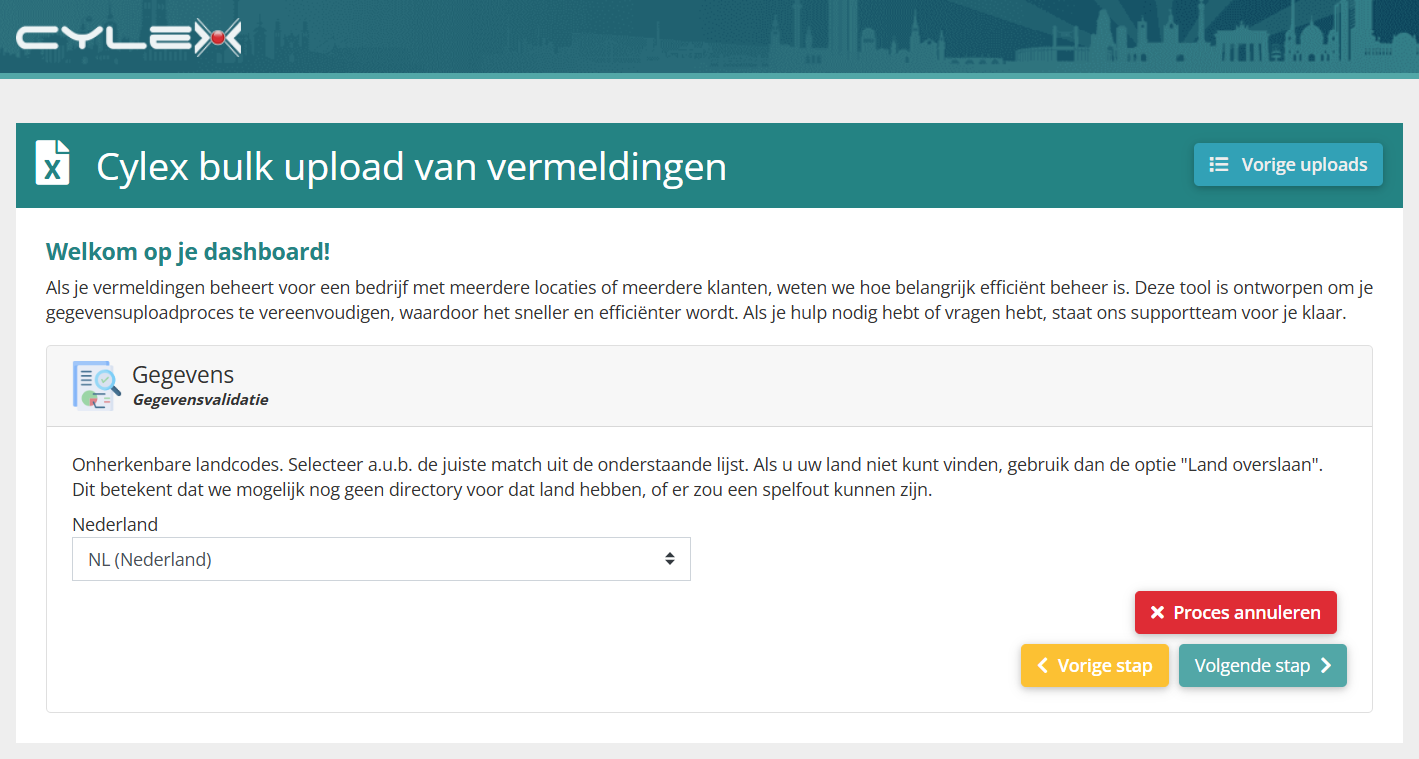
Stap 7: Selecteer de juiste landcode
Dit is optioneel en verschijnt alleen als de landcode niet wordt herkend.
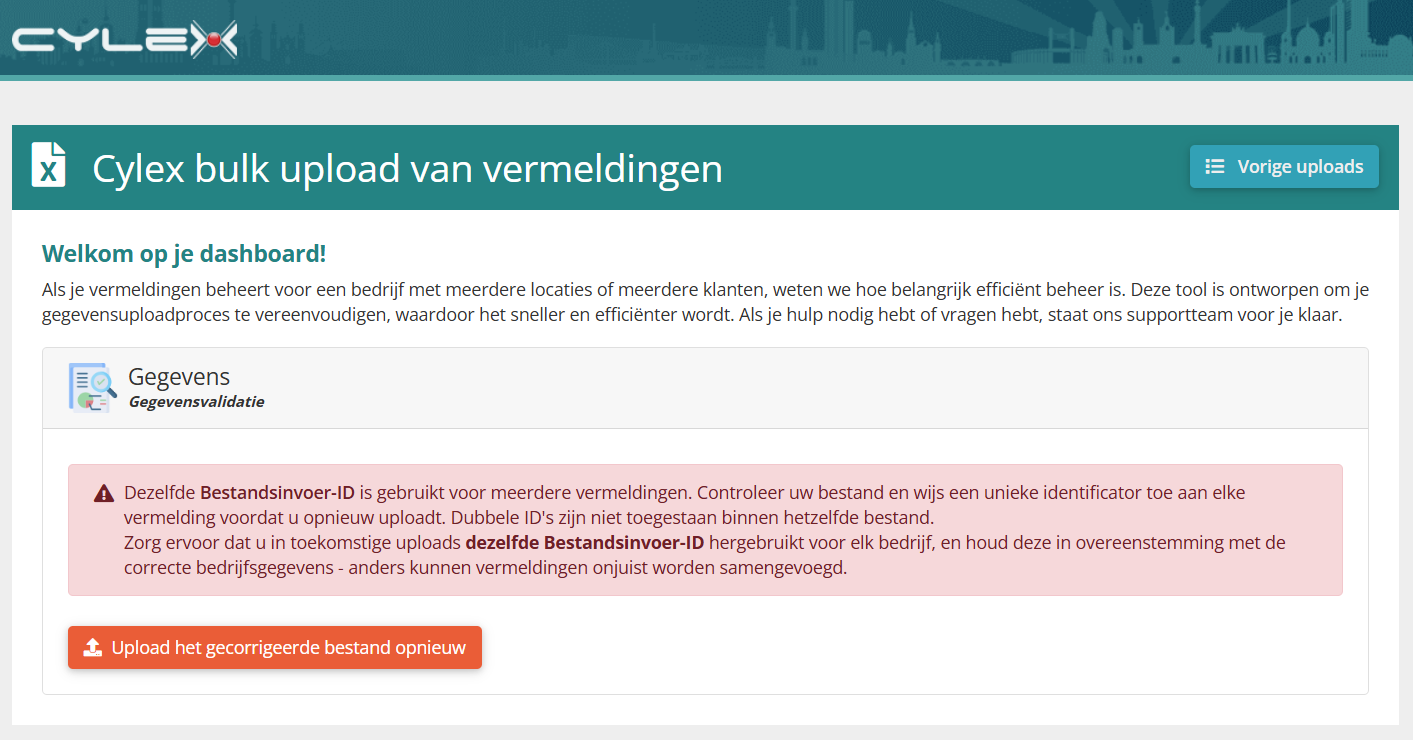
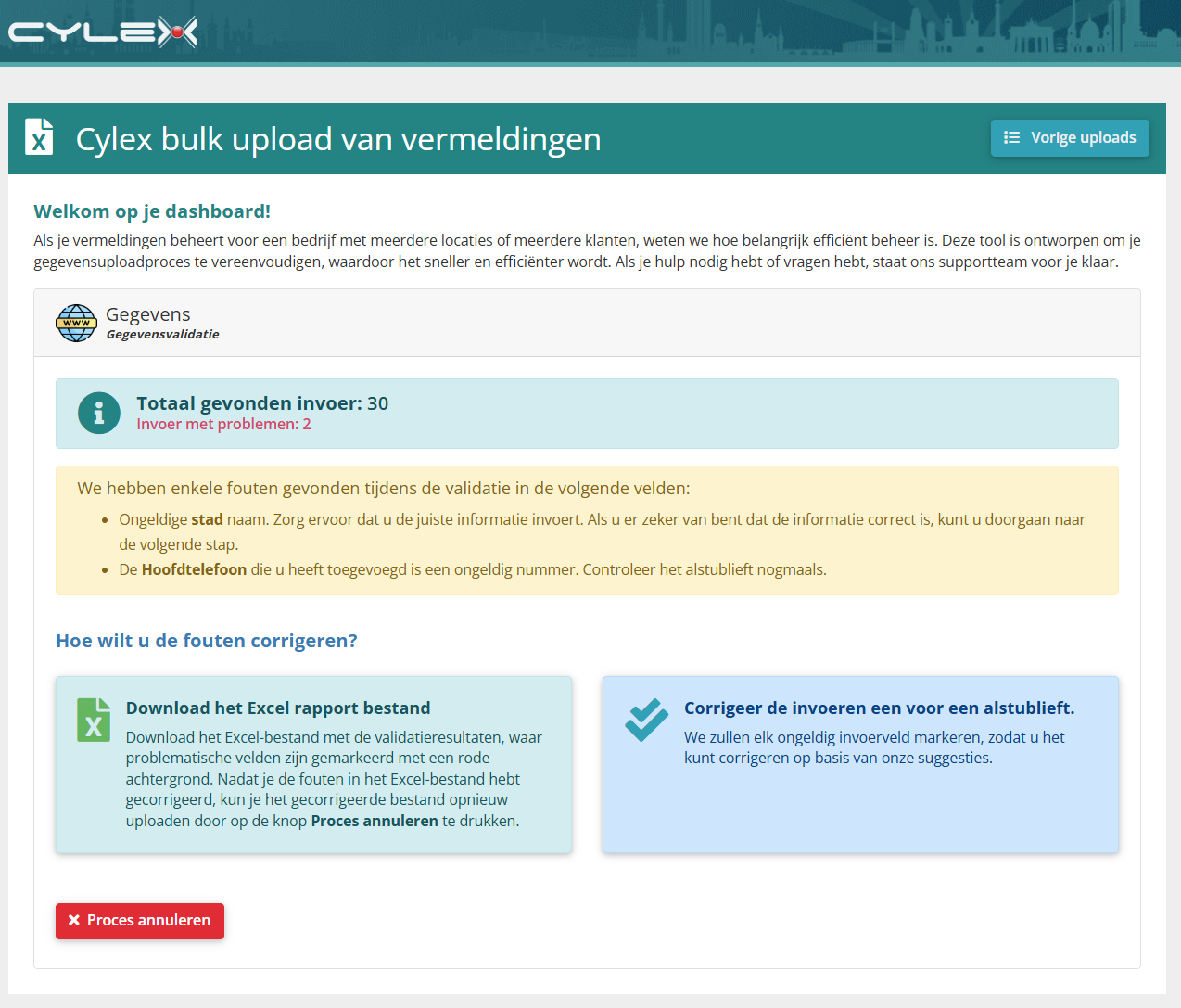
Stap 8: Valideer je invoer
Deze stap is optioneel. Als er geen problemen worden gevonden, ga je automatisch verder.
Als er fouten worden gevonden:
- Bekijk onze suggesties voor de probleemvelden.
- Corrigeer fouten in je XLSX-bestand en upload het opnieuw vanaf Stap 4.
Als er waarschuwingen worden gevonden, kun je:
- Het rapportbestand downloaden waarin de probleemvelden gemarkeerd zijn.
- Problemen handmatig corrigeren in de applicatie.
Hoe deze problemen op te lossen
Je hebt twee opties om fouten te corrigeren:
-
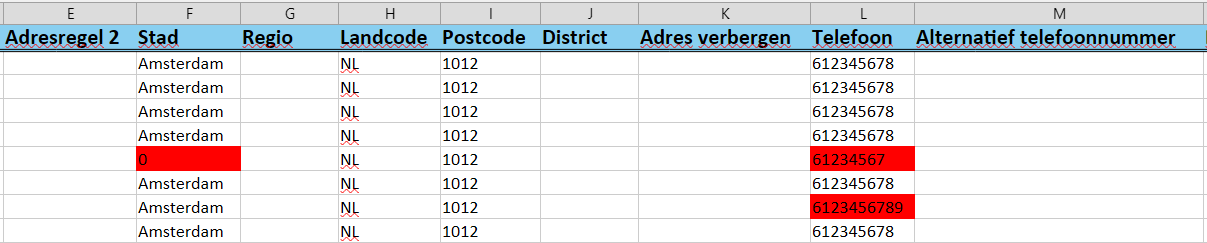
Download het rapportbestand
- Probleemvelden zijn gemarkeerd in rood
- Corrigeer de fouten volgens onze suggesties.
- Als je klaar bent, klik op Proces annuleren en upload je gecorrigeerde XLSX-bestand vanaf Stap 4.

-
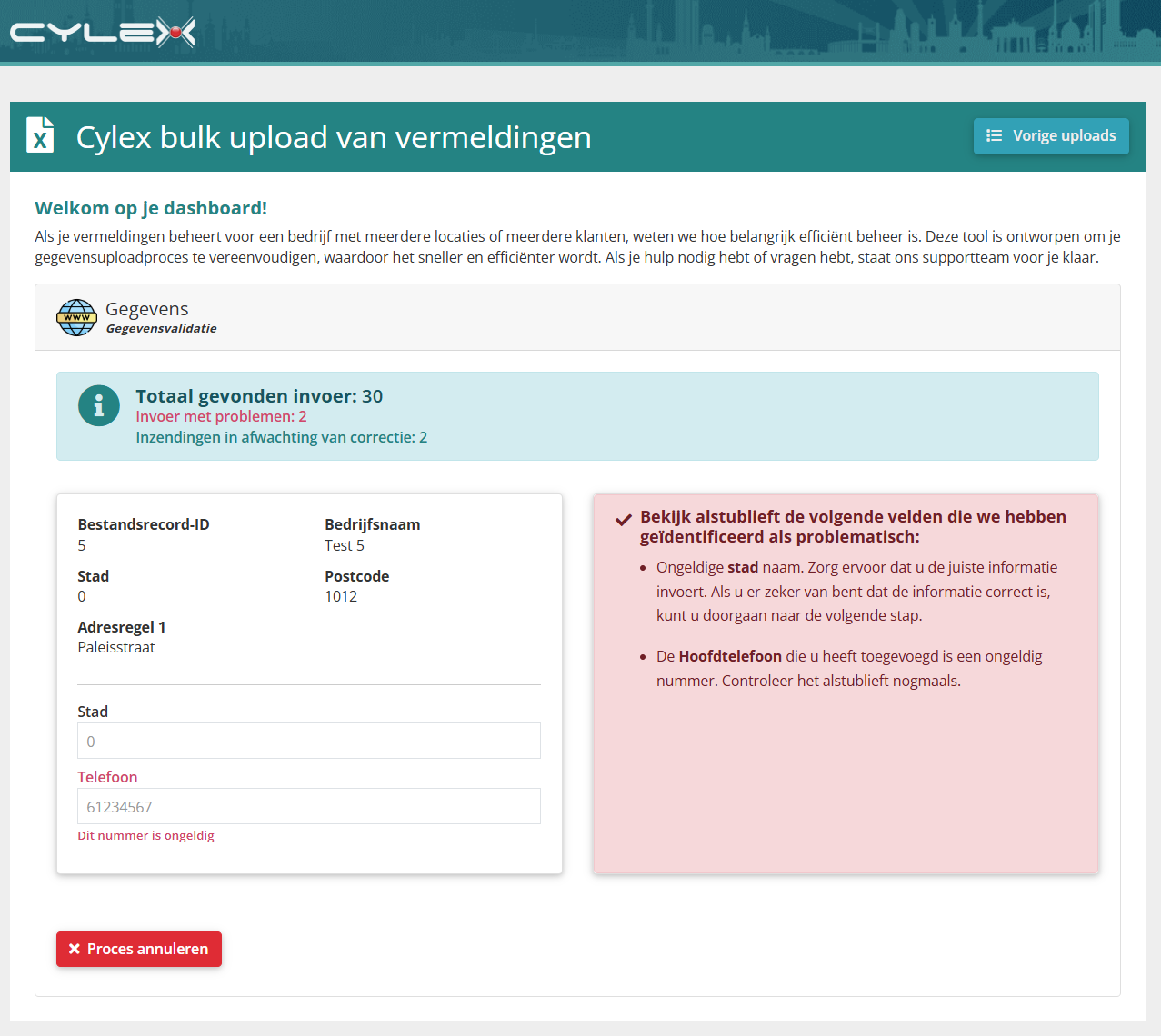
Fouten één voor één corrigeren
- Als er maar een paar fouten zijn, corrigeer ze direct in de applicatie.
- We tonen elk probleem met suggesties.
- Als een veld is gecorrigeerd, verdwijnen irrelevante suggesties.
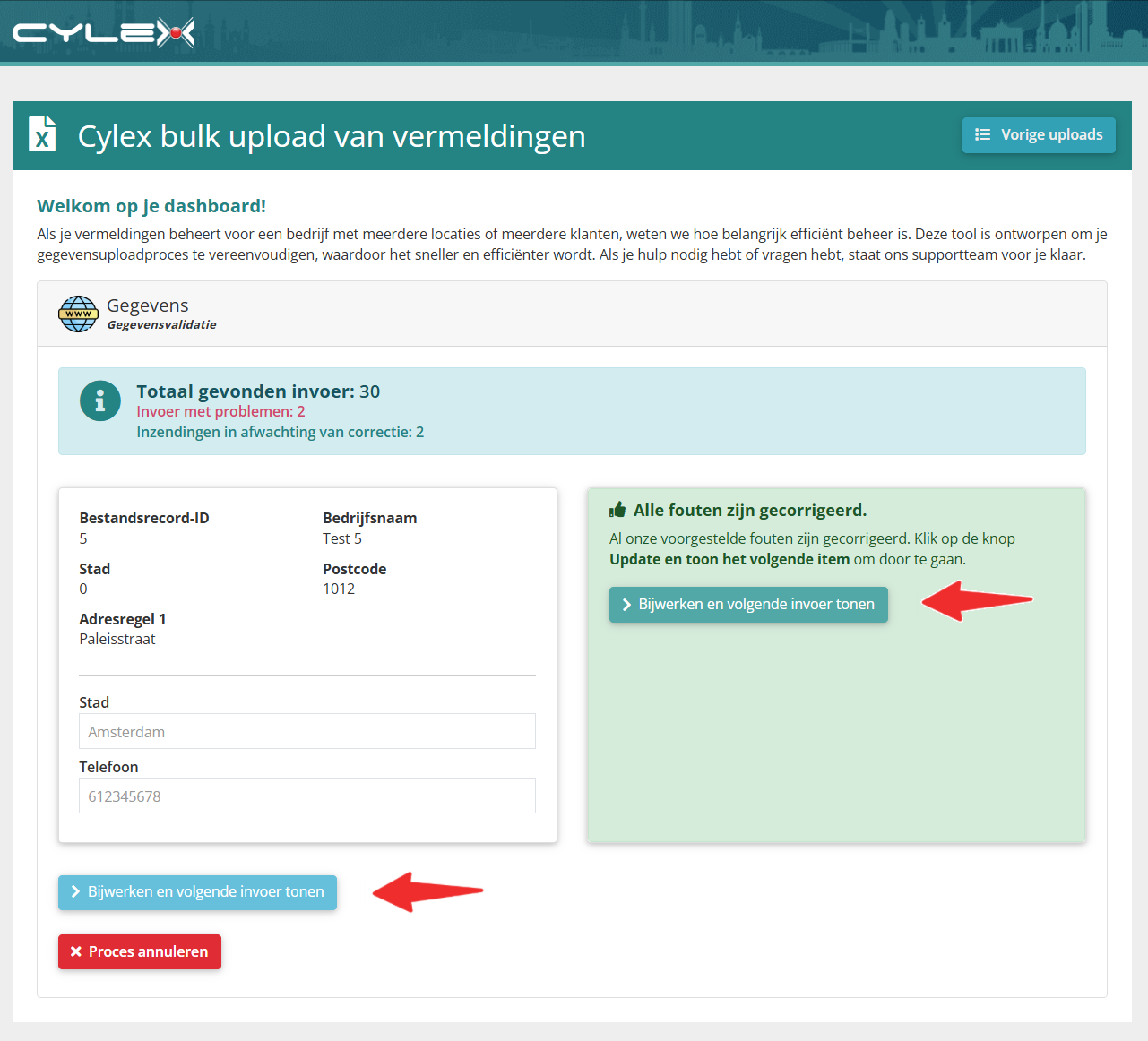
Na het oplossen van alle fouten:
- Klik op Bijwerken en volgende invoer tonen om verder te gaan.
- Als er geen problemen meer zijn, zal het systeem je bestand opnieuw valideren en doorgaan naar de volgende stap.
Stap 9: Bevestig en verwerk uw invoer
- Controleer het totaal aantal invoer voordat u verder gaat.
- Klik op Volgende stap om te starten met verwerken.
- Uw gegevens worden automatisch bijgewerkt op de live site.

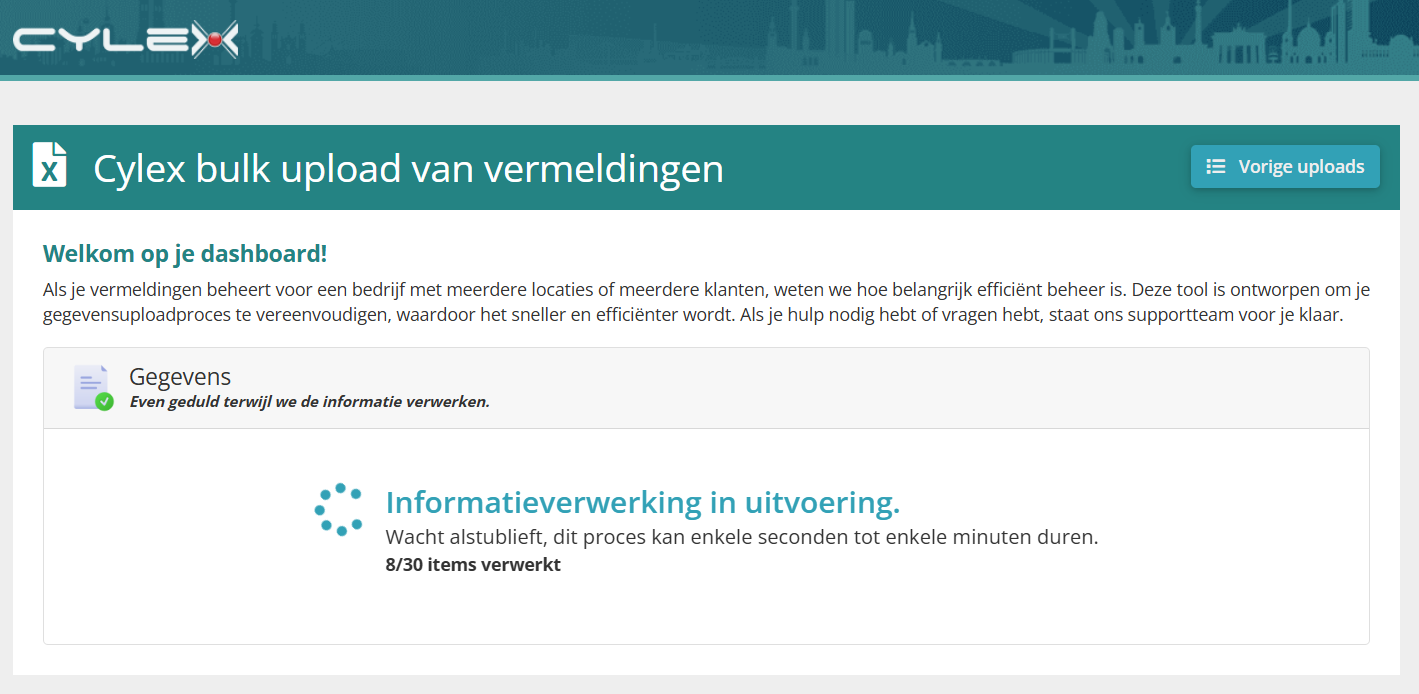
Verwerkingstijd varieert op basis van het aantal invoer en kan enkele seconden tot enkele minuten duren. Een voortgangstelling wordt weergegeven tijdens het proces.
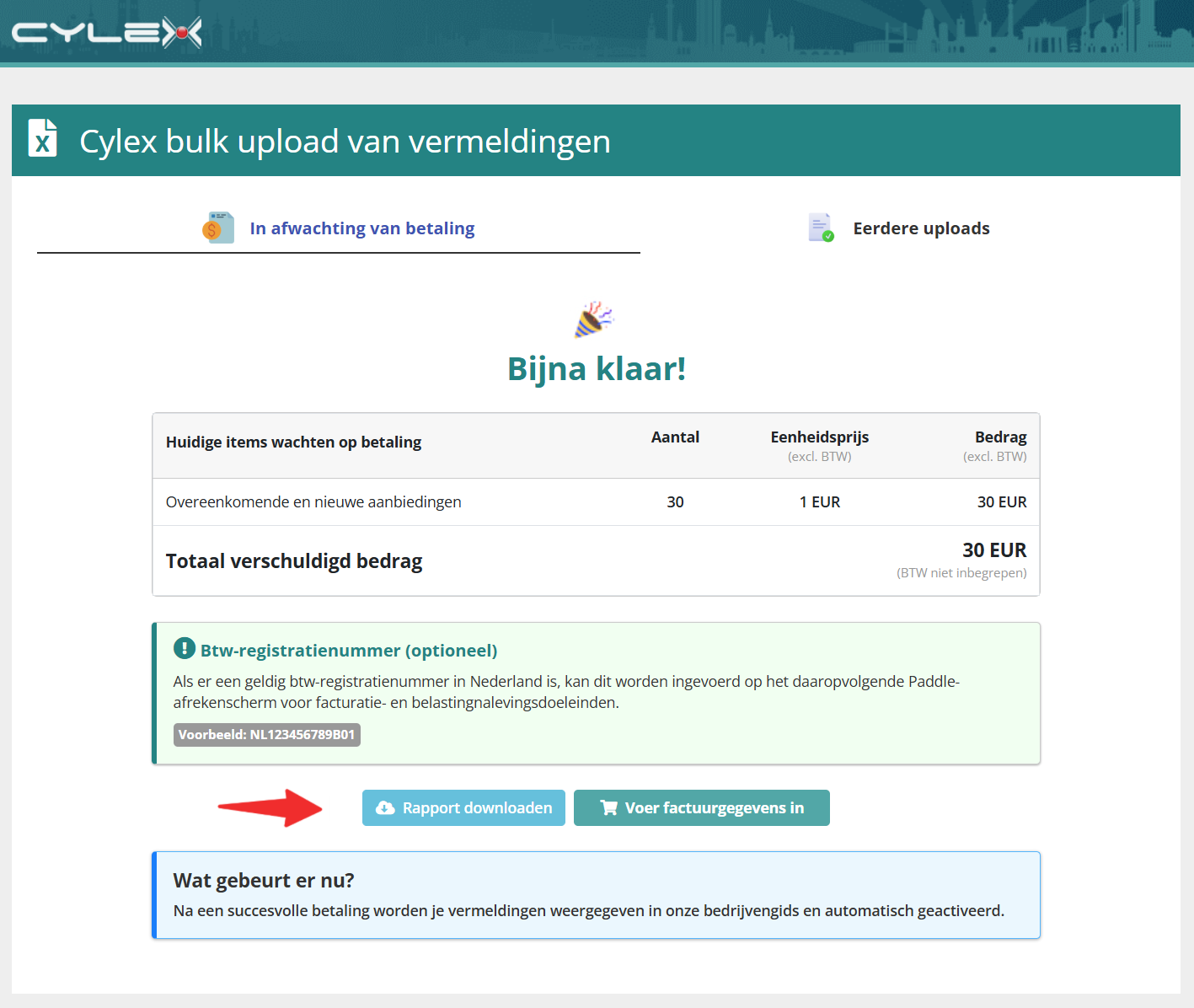
Stap 10: Controleer de Upload Samenvatting
Zodra de update voltooid is:
- Download het rapportbestand om je gegevens te controleren.
- Controleer nogmaals of alle invoeren correct zijn verwerkt.
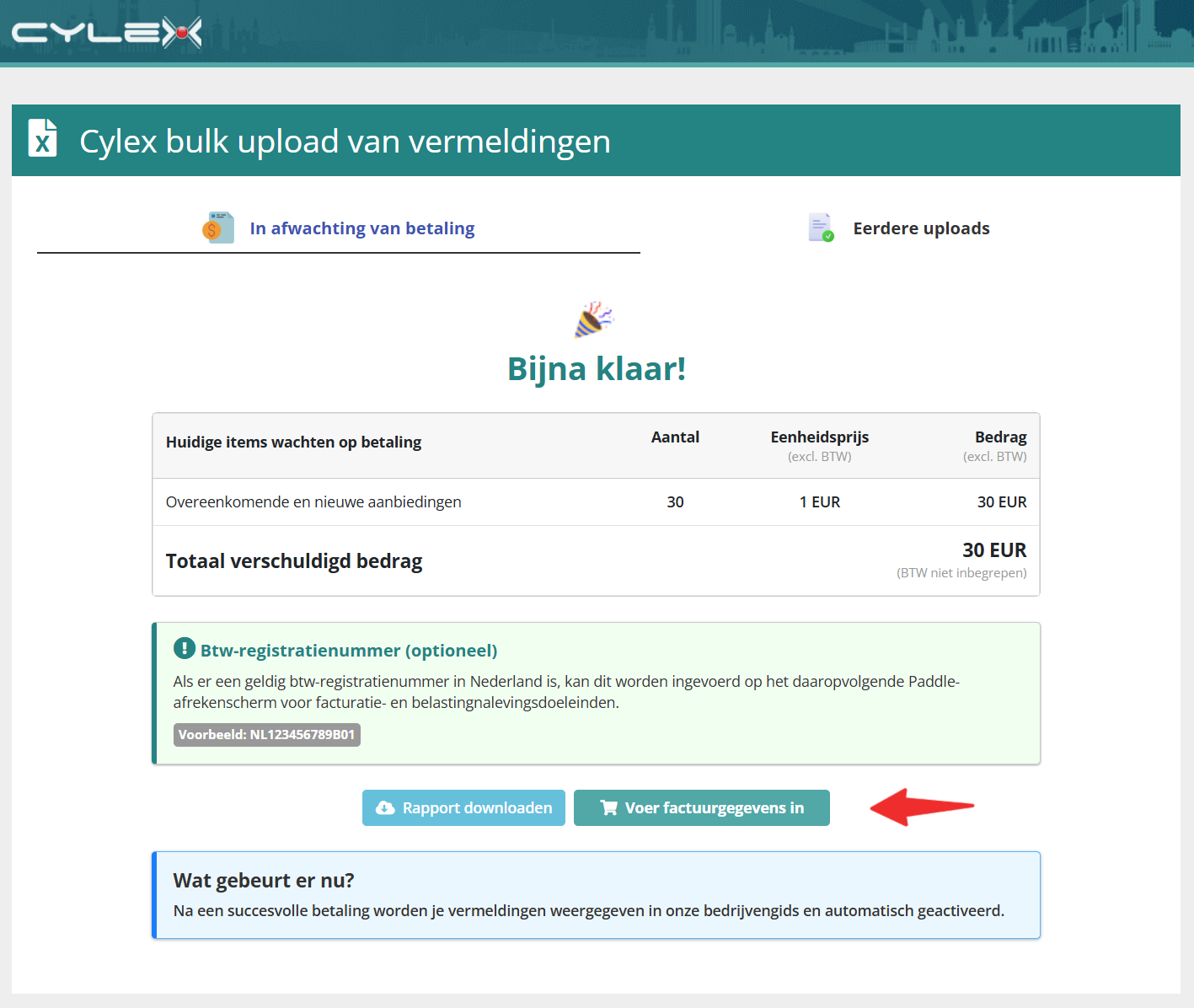
Stap 11: Maak een Betaling
Zodra je hebt bevestigd dat alles correct is:
- Klik op "Nu Betalen" om verder te gaan.
- Selecteer een betalingsmethode en accepteer de Algemene Voorwaarden.
- Rond de transactie af op de Heidelpay of PayPal Afreken pagina.
Voor eventuele problemen, neem contact met ons op via [email protected].